
Wenn der digitale Schreibtisch mit deinen Apps tanzt
Die Architektur eines ruhigen Arbeitsplatzes
Zonen statt Fensterchaos
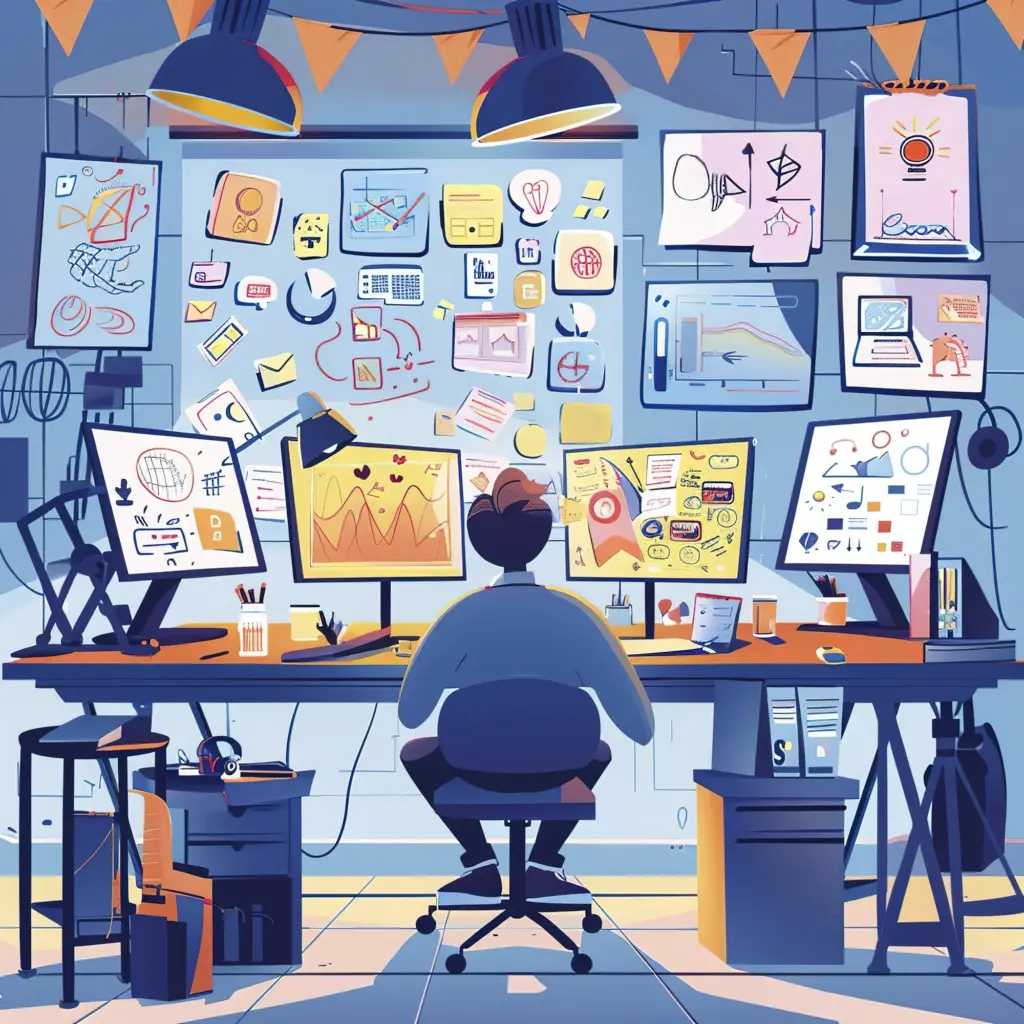
Ordnen Sie Bildschirme, Spaces und Kacheln nach Arbeitsabschnitten: Recherche links, aktives Erstellen mittig, Kommunikation rechts, Referenzen im zweiten Desktop. Unterschiedliche Hintergrundfarben markieren Kontexte, Dock‑Positionen bleiben stabil. So findet die Hand automatisch das richtige Fenster, Wechselwege werden kürzer, und Teilschritte lassen sich ohne Suchfrust abschließen. Dokumentieren Sie das Layout einmal visuell, damit es nach Updates, Reisen oder Home‑Office‑Umzügen schnell reproduzierbar bleibt.
Tastenkürzel als mentale Wegweiser
Definieren Sie funktionsgleiche Shortcuts appübergreifend: Cmd+Shift+N stets für neue Notiz oder Datei, Alt+Space für globales Suchen, F1 für Fokusmodus. Einheitliche Belegungen erzeugen Muskelgedächtnis und senken Mikrolatenzen. Ein Launcher oder Fenster‑Manager hilft beim Durchsetzen. Beginnen Sie mit fünf lebensnahen Aktionen, trainieren Sie sie eine Woche lang konsequent und erweitern Sie erst danach vorsichtig, damit Geschwindigkeit nicht in Verwirrung umschlägt.
Aufnahmeprüfung für neue Tools
Neue Apps erhalten erst einen festen Platz, wenn sie einen klaren Nutzen, eine passende Zone, zwei Shortcuts und einen sauberen Datenpfad bringen. Legen Sie Onboarding‑Checklisten an, prüfen Sie Exportformate, Datenschutz, Teamfreigaben und Automations‑Hooks. So wachsen Werkzeuge organisch ins System, ohne blinde Flecken oder Doppellösungen zu erzeugen. Entscheiden Sie bewusst auch gegen Hypes, wenn Wartungskosten höher sind als der tatsächliche Gewinn.
Cross‑App‑Flüsse ohne Reibung
Daten bewegen, Fokus bleibt
Zwischenablagen, Snippets und Vorlagen
Physische Ordnung stützt digitale Präzision

Start‑ und Stopp‑Rituale
Definieren Sie feste Abläufe für Beginn, Pausen und Abschluss. Ein Klick startet Zeiterfassung, setzt den Modus auf Bitte‑nicht‑stören und öffnet genau die Fensterkachel für die aktuellste Aufgabe. Abends kehrt ein Shortcut alles in den Plan‑Morgen‑Modus zurück, archiviert temporäre Dateien und legt offene Schleifen als Aufgaben ab. Diese Klammern schützen Grenzen, verhindern heimliches Weiterschleifen und stärken das Gefühl, wirklich fertig zu sein.
Ergonomie lenkt Aufmerksamkeit
Definieren Sie feste Abläufe für Beginn, Pausen und Abschluss. Ein Klick startet Zeiterfassung, setzt den Modus auf Bitte‑nicht‑stören und öffnet genau die Fensterkachel für die aktuellste Aufgabe. Abends kehrt ein Shortcut alles in den Plan‑Morgen‑Modus zurück, archiviert temporäre Dateien und legt offene Schleifen als Aufgaben ab. Diese Klammern schützen Grenzen, verhindern heimliches Weiterschleifen und stärken das Gefühl, wirklich fertig zu sein.
Signale für Arbeitsmodi
Definieren Sie feste Abläufe für Beginn, Pausen und Abschluss. Ein Klick startet Zeiterfassung, setzt den Modus auf Bitte‑nicht‑stören und öffnet genau die Fensterkachel für die aktuellste Aufgabe. Abends kehrt ein Shortcut alles in den Plan‑Morgen‑Modus zurück, archiviert temporäre Dateien und legt offene Schleifen als Aufgaben ab. Diese Klammern schützen Grenzen, verhindern heimliches Weiterschleifen und stärken das Gefühl, wirklich fertig zu sein.
Rollenbasierte Setups aus der Praxis
Messen, lernen, iterieren
Sicherheit, Vertraulichkeit und Resilienz
All Rights Reserved.